
macOS · 2 минуты
Как установить VPN на macOS: пошаговая инструкция
Настройка VPN-подключения занимает около 3 минут. Все шаги выполняются через mini app в Telegram.
Что понадобится
- MacBook или iMac с macOS
- Установленный Telegram
- Доступ к @LuchVPN_bot
macOS
Telegram mini app
App Store
Пошаговая настройка
Следуйте шагам по порядку — это займёт всего несколько минут.
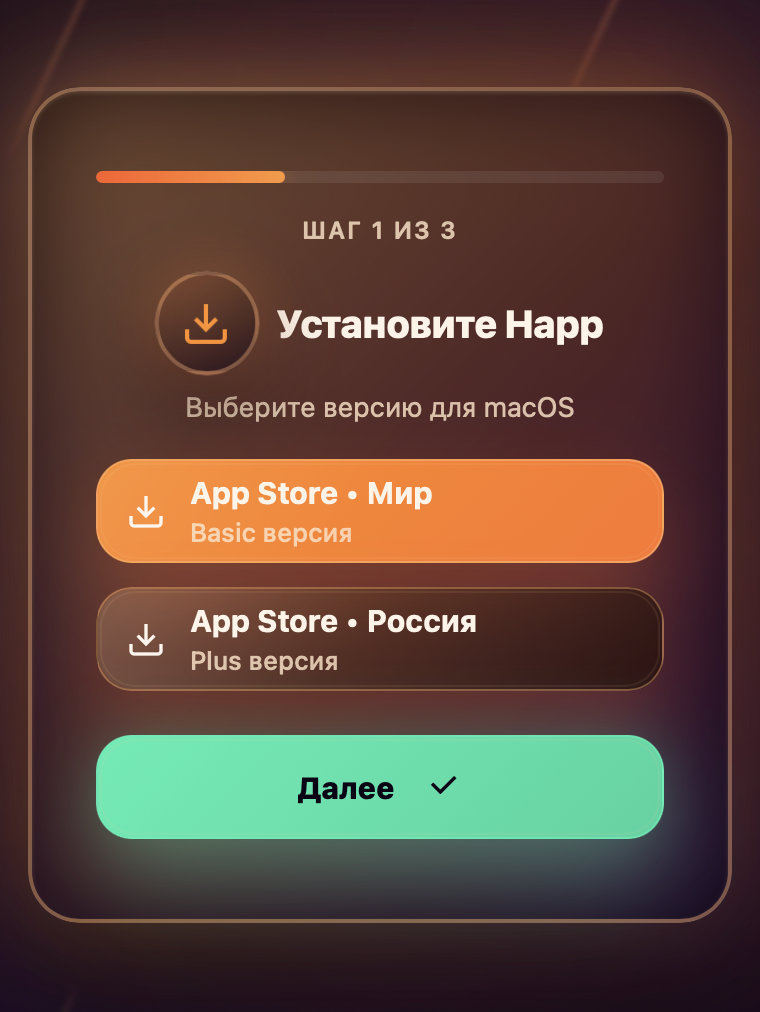
Шаг 1
Установите приложение Нарр
Скачайте приложение из App Store и установите его на Mac.
Что делать
- Выберите версию по региону App Store: «Нарр (RU)» для российского или «Happ» для международного
- Нажмите соответствующую кнопку в mini app
- Откроется страница приложения в App Store
- Установите приложение
- После установки вернитесь в Telegram и нажмите «Далее»
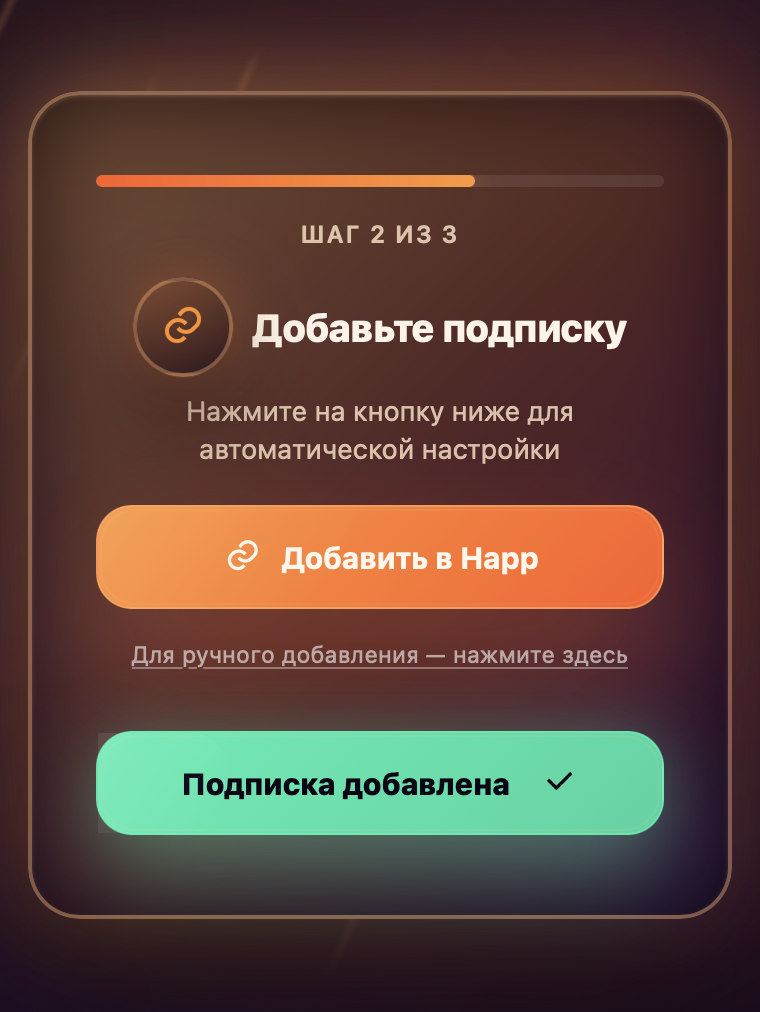
Шаг 2
Добавьте подписку
После установки добавьте VPN-подключение в приложение.
Что делать
- Нажмите «Добавить в Нарр» (или «Добавить в Happ»)
- Подписка добавится автоматически
- Дождитесь подтверждения «Подписка добавлена» ✓
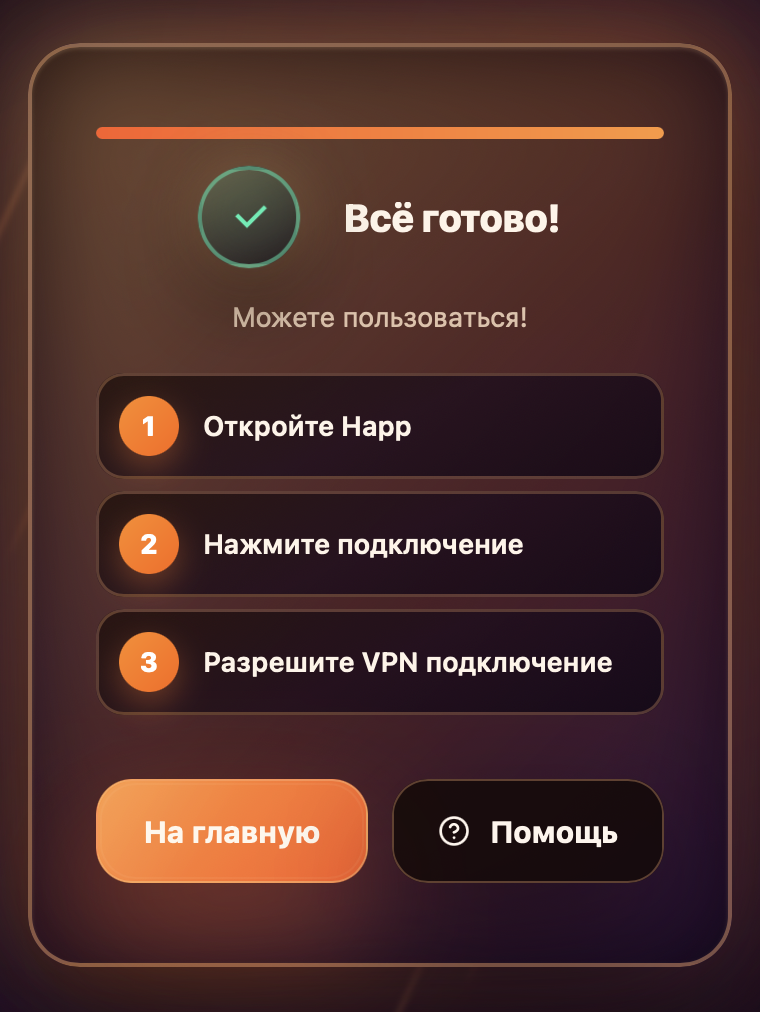
Шаг 3
Настройте VPN-подключение
Финальный этап — включение защищенного соединения.
Что делать
- Откройте приложение Нарр (или Happ)
- Нажмите кнопку «Включить»
- Если macOS запросит разрешение на VPN — подтвердите
✅ Всё готово!
Теперь VPN защищает трафик и помогает безопасно пользоваться интернетом на macOS.
- Кнопка «На главную» — вернуться в mini app
- Кнопка «Помощь» — быстро связаться с поддержкой
Возникли вопросы?
Если что-то не получилось, напишите в поддержку в Telegram.
@LuchSupportBot
Также поддержку можно открыть через кнопку «Помощь» в mini app.
Мини‑FAQ
Нужна ли настройка системы вручную?
Нет, достаточно импортировать ключ в клиент.
Есть ли поддержка Apple Silicon?
Да, современные клиенты работают на ARM‑версии macOS.
Как быстро отключить VPN?
Отключение выполняется в один клик в клиенте.