
Как установить VPN на Windows: пошаговая инструкция
Настройка занимает около 3 минут и проходит через наш Telegram‑бот. Ниже — краткие и понятные шаги с подсказками и скриншотами.
Что понадобится
- ПК или ноутбук на Windows 10/11
- Установленный Telegram
- Доступ к @LuchVPN_bot
Видео‑туториал
Один ролик — и вы уже подключены, можно смотреть и повторять шаги прямо во время установки
Видео показывает весь путь: установка приложения → добавление подписки → запуск VPN
Пошаговая настройка
Следуйте шагам по порядку — это займёт всего несколько минут.
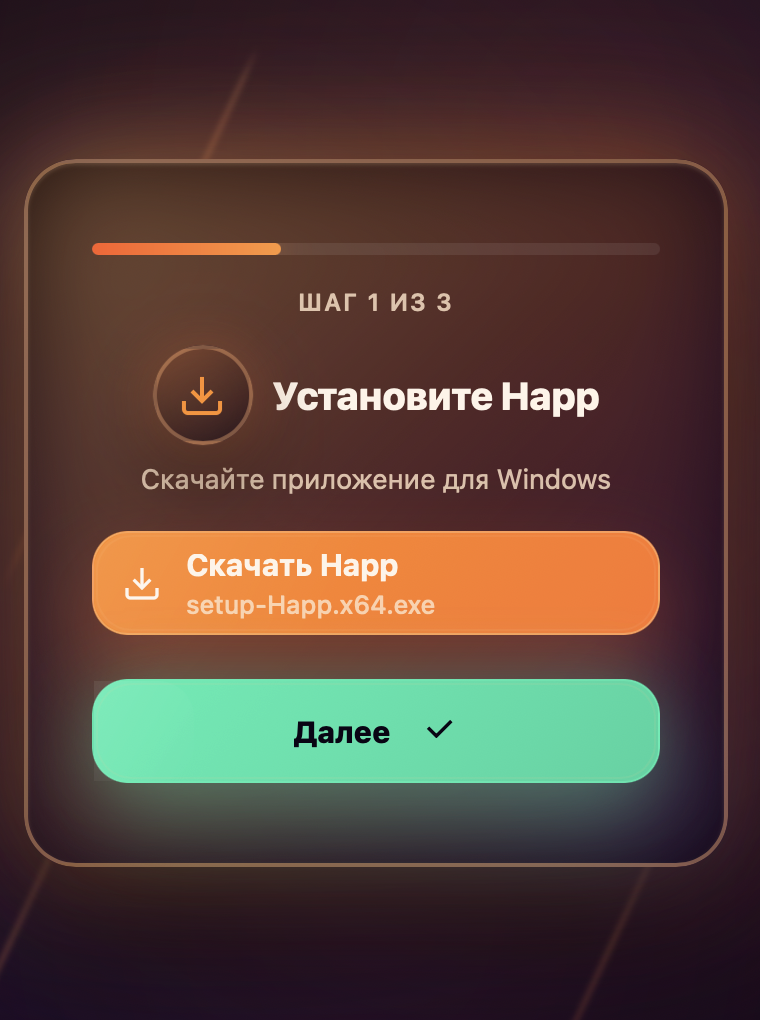
Установите приложение Нарр
Скачайте установочный файл для Windows и завершите установку — это займёт минуту.
Что делать
- Нажмите кнопку «Скачать Нарр» (setup-Нарр.x64.exe)
- Дождитесь завершения загрузки
- Запустите скачанный файл и пройдите установку
- После завершения нажмите «Далее»
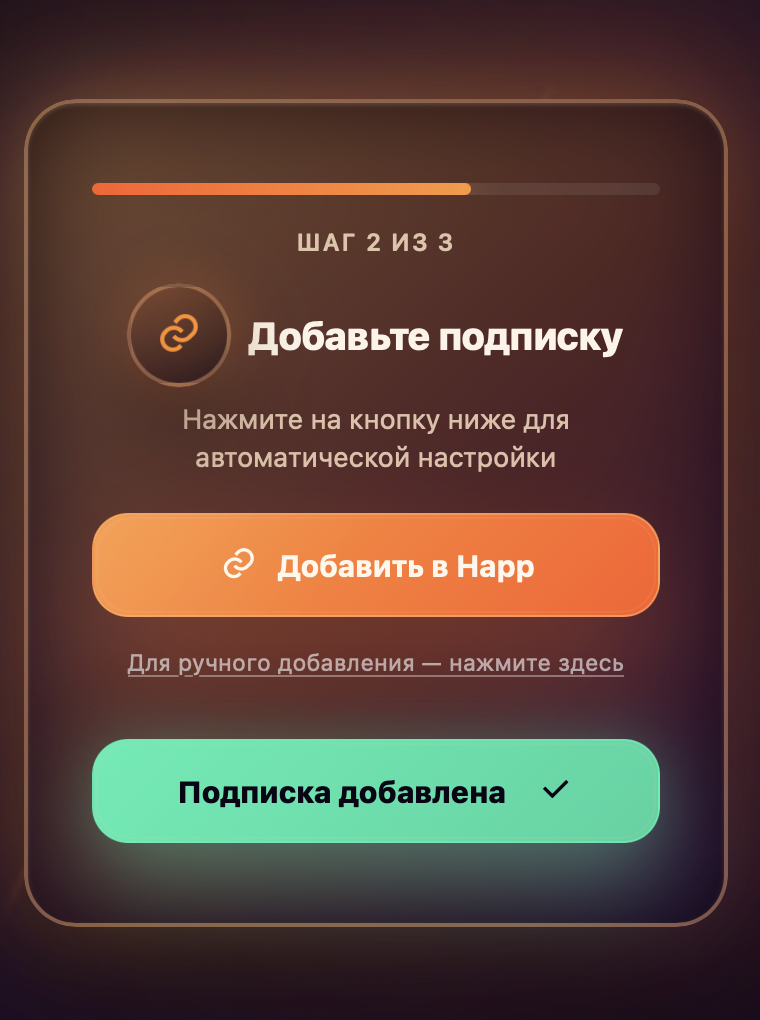
Добавьте подписку
Добавьте VPN‑подключение в приложение — обычно это происходит автоматически.
Автоматическое добавление
- Нажмите «Добавить в Нарр»
- Подписка добавится автоматически
- Дождитесь статуса «Подписка добавлена» ✓
Если автоматическое добавление не сработало
- Нажмите «Для ручного добавления — нажмите здесь»
- Скопируйте появившийся ключ подписки
- Откройте приложение Нарр
- Вставьте ключ в поле и нажмите Enter
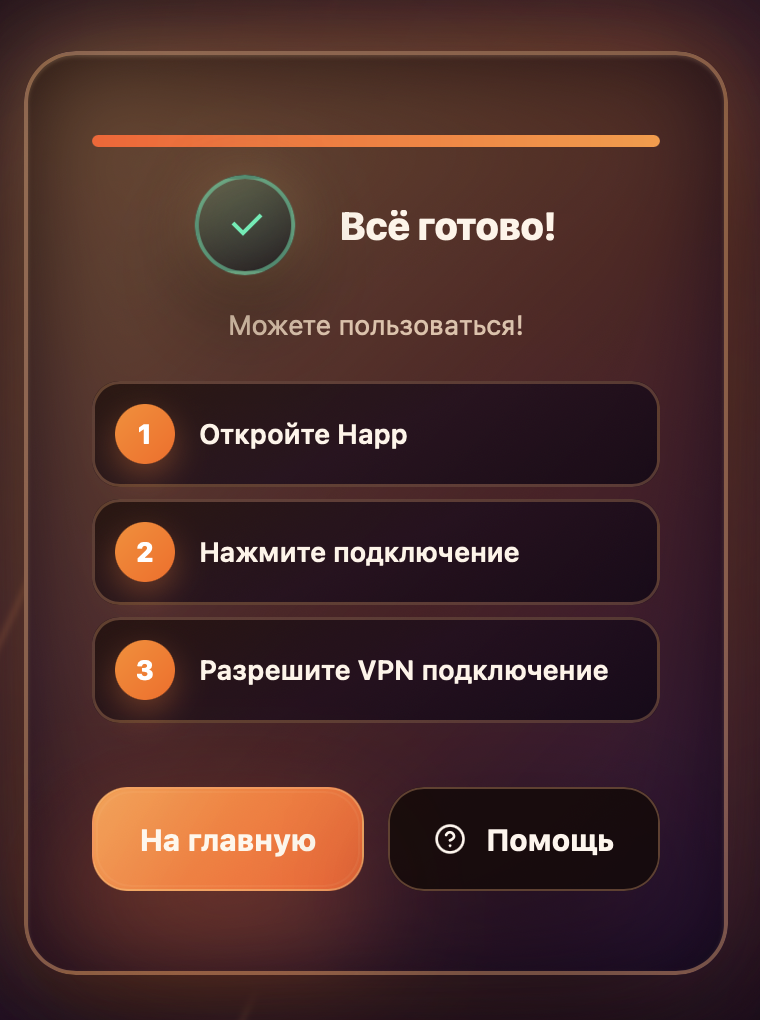
Включите VPN
Последний шаг — активировать защищённое соединение в приложении.
Что делать
- Откройте приложение Нарр
- Нажмите кнопку «Включить»
- Если Windows запросит разрешение — подтвердите
✅ Всё готово!
Теперь VPN защищает ваш трафик и помогает безопасно пользоваться интернетом.
- Кнопка «На главную» — вернуться в mini app
- Кнопка «Помощь» — быстро связаться с поддержкой
Возникли вопросы?
Если что-то не получилось, напишите в поддержку в Telegram.
Мини‑FAQ
Какой клиент использовать?
В боте есть актуальная рекомендация под Windows.
Можно ли перенести ключ на другой ПК?
Да, ключ можно импортировать в другой клиент.
Что делать при ошибке подключения?
Проверьте интернет и напишите в поддержку @LuchSupportBot.